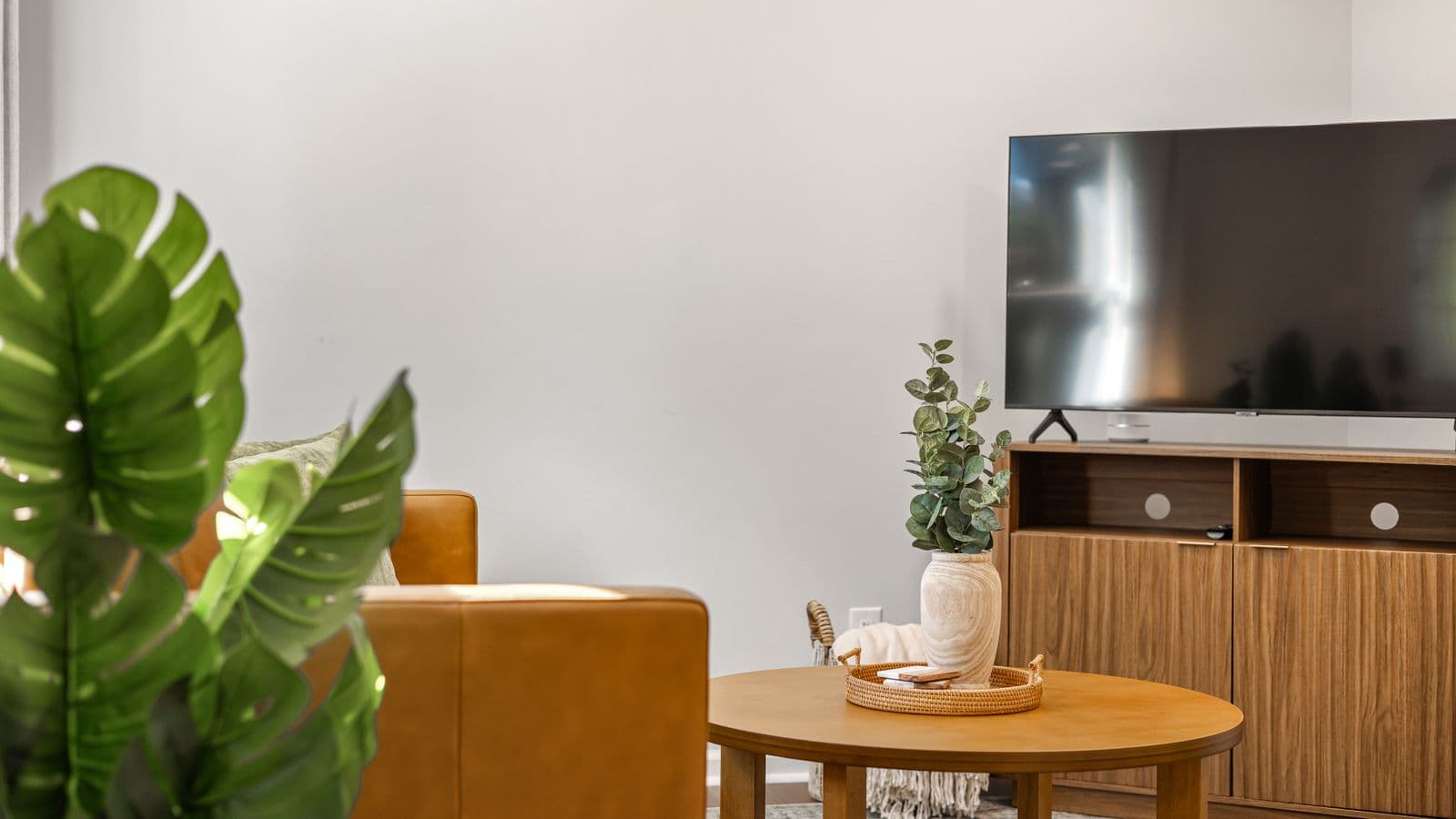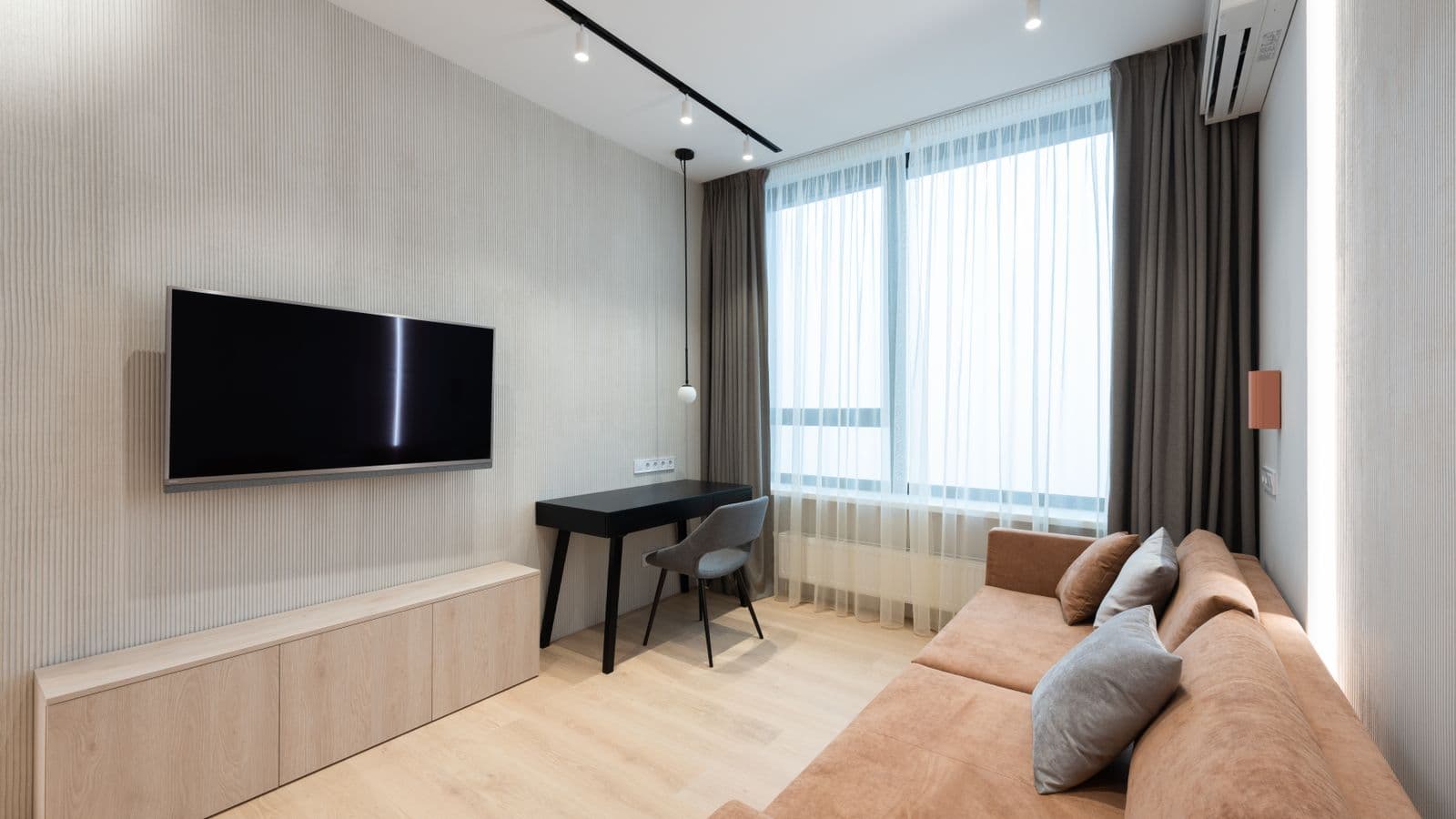
Een Samsung Smart TV is voor veel Nederlandse huishoudens het vanzelfsprekende scherm in de woonkamer, en het goede nieuws is dat u er IPTV rechtstreeks op kunt kijken — zonder Fire TV Stick, Android-box of extra kastje. Samsung draait sinds 2015 op het eigen besturingssysteem Tizen, met een eigen appwinkel (de Samsung Apps / Smart Hub) waarin verschillende volwaardige IPTV-spelers beschikbaar zijn. Bij IPTVNED zien we de Samsung-toestellen consequent terug in onze installatieondersteuning, direct na de Amazon-streamingstick. In deze gids leggen we uit welke apps op Tizen werken, hoe u inlogt met een Xtream Codes-login of een M3U-lijst, en wat u doet als het beeld zwart blijft, de gids (EPG) leeg is of de stream blijft haperen.
TL;DR — Op een Samsung Smart TV kijkt u IPTV rechtstreeks via een Tizen-app: Smart IPTV (SIPTV), IBO Player of IPTV Smarters Pro waar beschikbaar. Installeer de app via de Smart Hub, koppel uw M3U-link of Xtream Codes-login (gebruikersnaam + wachtwoord + server-URL) en u kijkt binnen tien minuten. Voor stabiel beeld heeft u minimaal 25 Mbps (HD) of 50 Mbps (4K) nodig, bij voorkeur via een netwerkkabel. Een stabiel, legaal IPTV-abonnement bepaalt uiteindelijk of de stream vloeiend blijft.
Waarom IPTV op een Samsung Smart TV zo aantrekkelijk is
Het grootste voordeel spreekt voor zich: u heeft geen extra hardware nodig. De televisie die al in de woonkamer staat, wordt zelf de IPTV-speler. Geen tweede afstandsbediening, geen HDMI-poort die bezet raakt, geen apparaat dat u eerst moet aanschaffen. Voor wie een Samsung-toestel uit 2018 of later heeft, is dat de snelste route naar duizenden zenders.
Tizen is bovendien een stabiel en snel platform. De interface reageert vlot, de ingebouwde netwerkfuncties zijn betrouwbaar, en de Samsung-afstandsbediening met cijfertoetsen maakt zappen prettiger dan op een kale streamingstick. Samsung levert daarnaast jarenlang firmware-updates, waardoor ook oudere modellen doorgaans compatibel blijven met de gangbare IPTV-apps.
Belangrijk om te weten: Tizen is een gesloten ecosysteem. U kunt niet zomaar elke Android-app installeren zoals op een Fire TV Stick. U bent afhankelijk van wat er in de Samsung-appwinkel staat. Gelukkig zijn de belangrijkste IPTV-spelers daar aanwezig, en voor de rest bestaan er webgebaseerde oplossingen die via de licentiecode van uw toestel werken. Wilt u de vergelijking met een streamingstick zien, lees dan onze installatiegids IPTV op de Firestick.
Wat heeft u nodig voordat u begint
- Een Samsung Smart TV met Tizen (modeljaar 2016 of nieuwer; herkenbaar aan de Smart Hub met appwinkel).
- Een stabiele internetverbinding: minimaal 25 Mbps voor HD, 50 Mbps of een netwerkkabel voor 4K.
- Uw IPTV-inloggegevens: een Xtream Codes-login (gebruikersnaam, wachtwoord en server-URL) óf een directe M3U-link.
- Bij sommige apps (zoals Smart IPTV) het MAC-adres van uw TV — dit vindt u onder Instellingen → Ondersteuning → Over deze TV.
- Een gratis Samsung-account om apps uit de Smart Hub te installeren.
Bij een IPTVNED-abonnement ontvangt u uw Xtream Codes-gegevens én een M3U-link automatisch per e-mail, binnen enkele minuten na activatie. Noteer die gegevens vooraf op uw telefoon — typen met de Samsung-afstandsbediening op een schermtoetsenbord is het minst leuke onderdeel, en u wilt het maar één keer hoeven doen.
Welke IPTV-apps werken op Tizen?
Op een Samsung Smart TV heeft u de keuze uit een handvol beproefde spelers. Hieronder de drie die wij bij IPTVNED in de praktijk het vaakst adviseren.
1. Smart IPTV (SIPTV)
Smart IPTV, vaak afgekort tot SIPTV, is jarenlang de standaard geweest op Samsung en LG. U installeert de app uit de Smart Hub, noteert het MAC-adres dat de app toont, en uploadt vervolgens uw M3U-link via de website siptv.app op uw telefoon of computer. De zenderlijst verschijnt daarna automatisch op uw TV. SIPTV kent een kleine eenmalige activatievergoeding na een proefperiode, maar blinkt uit in stabiliteit en EPG-ondersteuning.
2. IBO Player
IBO Player (en varianten als IBO Pro Player) is een populaire moderne opvolger, eveneens gebaseerd op een device-key/MAC-koppeling. U installeert de app, ziet een unieke device-key en MAC, en koppelt uw M3U- of Xtream-gegevens via het bijbehorende webpaneel. IBO Player werkt prettig met grote zenderlijsten en heeft een overzichtelijke interface met categorieën voor live-tv, films en series.
3. IPTV Smarters Pro (waar beschikbaar)
IPTV Smarters Pro is de bekendste speler van het Fire TV- en Android-platform, en verschijnt op sommige recentere Samsung-modellen ook in de Tizen-appwinkel (soms onder de naam 'IPTV Smarters' of via een OTT-variant van uw aanbieder). Het grote voordeel is de directe Xtream Codes-login: u typt gebruikersnaam, wachtwoord en server-URL rechtstreeks op de TV in, zonder omweg via een website. Staat Smarters niet in uw Smart Hub, kies dan SIPTV of IBO Player als volwaardig alternatief. Meer over deze speler leest u in onze IPTV Smarters gids voor Nederland.
IPTV installeren op Samsung Smart TV — stap voor stap
Hieronder het complete stappenplan. We beschrijven twee routes: de directe Xtream-login (via Smarters/IBO Player) en de M3U-upload (via SIPTV). Kies de route die bij uw app past.
Route A — App installeren via de Smart Hub
- Zet uw Samsung Smart TV aan en druk op de Home-knop van de afstandsbediening om de Smart Hub te openen.
- Ga naar 'Apps' (het gekleurde ruit-icoon) en open de appwinkel.
- Zoek met het vergrootglas naar 'IPTV Smarters', 'IBO Player' of 'Smart IPTV'.
- Selecteer de gewenste app en kies 'Installeren'. Wacht tot het downloaden klaar is en open de app.
Route B — Inloggen met Xtream Codes (Smarters / IBO Player)
- Open de geïnstalleerde app en kies 'Login with Xtream Codes API'.
- Voer een naam voor het profiel in (bijvoorbeeld 'IPTVNED').
- Typ uw gebruikersnaam en wachtwoord exact zoals u die per e-mail ontving.
- Vul de server-URL in (bijvoorbeeld http://server.voorbeeld:8080), let goed op http/https en het poortnummer.
- Bevestig; de app laadt binnen 10 tot 30 seconden de zenderlijst, de EPG en de VOD-bibliotheek.
Route C — M3U-lijst uploaden (Smart IPTV)
- Open Smart IPTV op uw TV en noteer het MAC-adres dat op het welkomstscherm staat.
- Ga op uw telefoon of computer naar de officiële SIPTV-website (siptv.app).
- Vul daar het MAC-adres van uw TV en uw M3U-link (of geüpload M3U-bestand) in en klik op 'Send'.
- Herstart de Smart IPTV-app op uw TV; de zenderlijst verschijnt nu automatisch.
- Activeer eventueel de EPG-optie in de app-instellingen zodat de programmagids meelaadt.
Troubleshooting: zwart beeld, lege EPG en buffering
De meeste problemen op een Samsung Smart TV zijn snel opgelost zodra u weet waar u moet kijken. Hieronder de drie klachten die onze helpdesk het vaakst binnenkrijgt.
Zwart beeld of 'kan stream niet laden'
Een zwart scherm bij één of enkele zenders wijst meestal op een verkeerd getypte server-URL of een verlopen login. Controleer of u http of https juist heeft overgenomen en of het poortnummer klopt (vaak :8080 of :80). Blijft élke zender zwart, log dan uit en opnieuw in, of test uw gegevens eerst in een gratis speler op uw telefoon. Werkt het daar wél, dan zit de fout in de invoer op de TV.
EPG (programmagids) blijft leeg
Een lege EPG betekent bijna nooit dat er iets stuk is. De gidsdata wordt apart geladen en kan enkele minuten duren. Controleer in de app-instellingen of de EPG-optie aanstaat en of de juiste tijdzone (Europe/Amsterdam) is ingesteld. Bij SIPTV moet u de EPG soms handmatig activeren via het uploadpaneel. Geef de app na de eerste koppeling gerust vijf tot tien minuten om de volledige gids op te halen.
Buffering of haperend beeld
Buffering ligt in negen van de tien gevallen aan het thuisnetwerk, niet aan de IPTV-server. Test uw snelheid via fast.com (een gratis, onafhankelijke snelheidsmeter). Onder 25 Mbps stabiel is uw verbinding de bottleneck. Verbind de Samsung TV bij voorkeur met een netwerkkabel in plaats van wifi, of gebruik het 5GHz-netwerk. Sluit zware downloads op andere apparaten af tijdens het kijken. Uitgebreide netwerktips vindt u in onze gids IPTV zonder buffering in Nederland.
| Klacht | Meest waarschijnlijke oorzaak | Snelle oplossing |
|---|---|---|
| Zwart beeld op alle zenders | Foute server-URL of verlopen login | Gegevens hercontroleren; opnieuw inloggen |
| Zwart beeld op enkele zenders | Tijdelijke bronstoring bij die zender | Andere zender proberen; later terug |
| Lege EPG | Gidsdata nog niet geladen of EPG uit | EPG aanzetten; 5–10 min wachten |
| Buffering / hapering | Te trage of onstabiele wifi | Netwerkkabel of 5GHz; snelheid testen |
| App start niet meer | Verouderde firmware of app-cache | TV-firmware bijwerken; app herinstalleren |
Waarom een stabiel, legaal IPTV-abonnement het verschil maakt
De mooiste app en de snelste Samsung TV helpen u niets als de bron zelf onbetrouwbaar is. De kwaliteit van uw kijkervaring wordt uiteindelijk bepaald door de server achter uw abonnement: de capaciteit, de uptime en de manier waarop de aanbieder zijn content betrekt. Een goedkope, anonieme dienst die vandaag werkt, kan volgende week uitvallen door een blokkade of een leverancier die zich terugtrekt — met een lege TV en een verdwenen vooruitbetaling als resultaat.
Een legaal, transparant IPTV-abonnement lost dat op twee manieren op. Ten eerste technisch: professionele servers halen uptimes boven de 99,5 % en streamen in HD en 4K zonder de haperingen die goedkope diensten kenmerken. Ten tweede juridisch: de techniek IPTV is in Nederland volledig legaal — het draait om de licenties van de aanbieder. Kiest u een partij met een echt bedrijf, BTW-facturen en een bedenktijd, dan zit u aan de goede kant van de streep. De juridische details leggen we uit op onze pagina IPTV en de wet in Nederland.
Bij IPTVNED combineren we beide: stabiele servers geoptimaliseerd voor Nederlandse en internationale zenders, plus een transparante bedrijfsvoering met 14 dagen bedenktijd en een 24/7 WhatsApp-helpdesk. Wilt u eerst de bredere setup zien, bezoek dan onze installatiepagina met alle apparaten en apps op een rij.
Conclusie: uw Samsung TV is klaar voor IPTV
Een Samsung Smart TV met Tizen is een van de comfortabelste manieren om IPTV te kijken in Nederland: geen extra hardware, een snel platform en een keuze uit beproefde apps als Smart IPTV, IBO Player en IPTV Smarters Pro. De installatie kost tien minuten — app installeren via de Smart Hub, inloggen met Xtream Codes of uw M3U-lijst uploaden, en u kijkt. Loopt er iets vast, dan zijn zwart beeld, lege EPG en buffering vrijwel altijd terug te voeren op een tikfout of het thuisnetwerk.
Klaar om te beginnen? Bekijk de IPTVNED-abonnementen vanaf 4,13 €/maand of stuur een WhatsApp-bericht naar +48 780 908 201 voor persoonlijk advies. Wij begeleiden u van de app-keuze tot uw eerste werkende stream op uw Samsung Smart TV.